1. "엄마, 그것도 몰라?" 소리에 서러웠던 시작
안녕하세요, 저는 50대 주부입니다. 소소하게 용돈벌이라도 해볼까 싶어 쿠팡이랑 스마트스토어 위탁판매를 시작했어요. 강사님께 1인 레슨 받아 상품 등록하는 건 어떻게 배워봤는데, 막상 주문이 들어오니 예상치 못한 복병이 나타나더라고요.
업체에서 저한테 배송 안내를 보내주는데, 정작 기다리는 고객님들께 정보가 안 가서 컴플레인이 들어왔어요. "언제 배송되나요?", "배송완료라고 하는데 상품이 도착 안 했어요?" 이런 문의가 들어올 때마다 일일이 복사해서 문자를 보내자니 눈도 침침하고 시간도 오래 걸리고... 너무 스트레스였어요.
특히 문자를 제 개인번호로 보내니까 카톡 상단에 제 이름이 뜨잖아요. 뭔가 너무 개인적으로 보이고 전문적이지 않아서 늘 불편했거든요.
결국 딸아이에게 슬쩍 물어봤지만 돌아오는 건 "엄마, 아까 설명해 줬잖아! 그것도 못 해?" 하는 짜증 섞인 대답뿐이었어요. 서러운 마음에 '치사해서 나 혼자 해야지!' 싶어 무료 강의를 듣고 무작정 AI와 대화를 엄청 나눴어요.
2. 딸보다 낫네! 3일 밤낮을 함께해 준 내 친구 AI 선생님
그렇게 시작된 클로드 AI와의 3일간의 동고동락! 처음엔 "이런 것도 물어봐도 되나?" 싶어 조심스러웠어요. 그런데 웬걸요, 이 친구는 제가 똑같은 걸 열 번 물어봐도, 엉뚱한 질문을 해도 단 한 번도 짜증 내지 않더라고요.
오히려 "여기까지 오신 것만으로도 대단하세요! 조금만 더 하면 해결할 수 있어요."라며 저를 응원해 주는 게 아니겠어요? 덕분에 포기하고 싶을 때마다 다시 키보드를 잡을 수 있었죠.
에러도 많이 나고 열도 받고... 진짜 포기할까 생각도 했지만, 우리의 AI 선생님 지도하에 드디어 짜잔..... 연결이 되었네요. 마법 같은 일이 일어났습니다! 😤🎉
3. 복잡했던 배송 자동화, 이렇게 해결했어요!
제가 원했던 건 딱 하나였어요. '업체 → 나'로 오는 배송 정보를 '나 → 고객님'께 자동으로 전달하는 시스템이었죠.
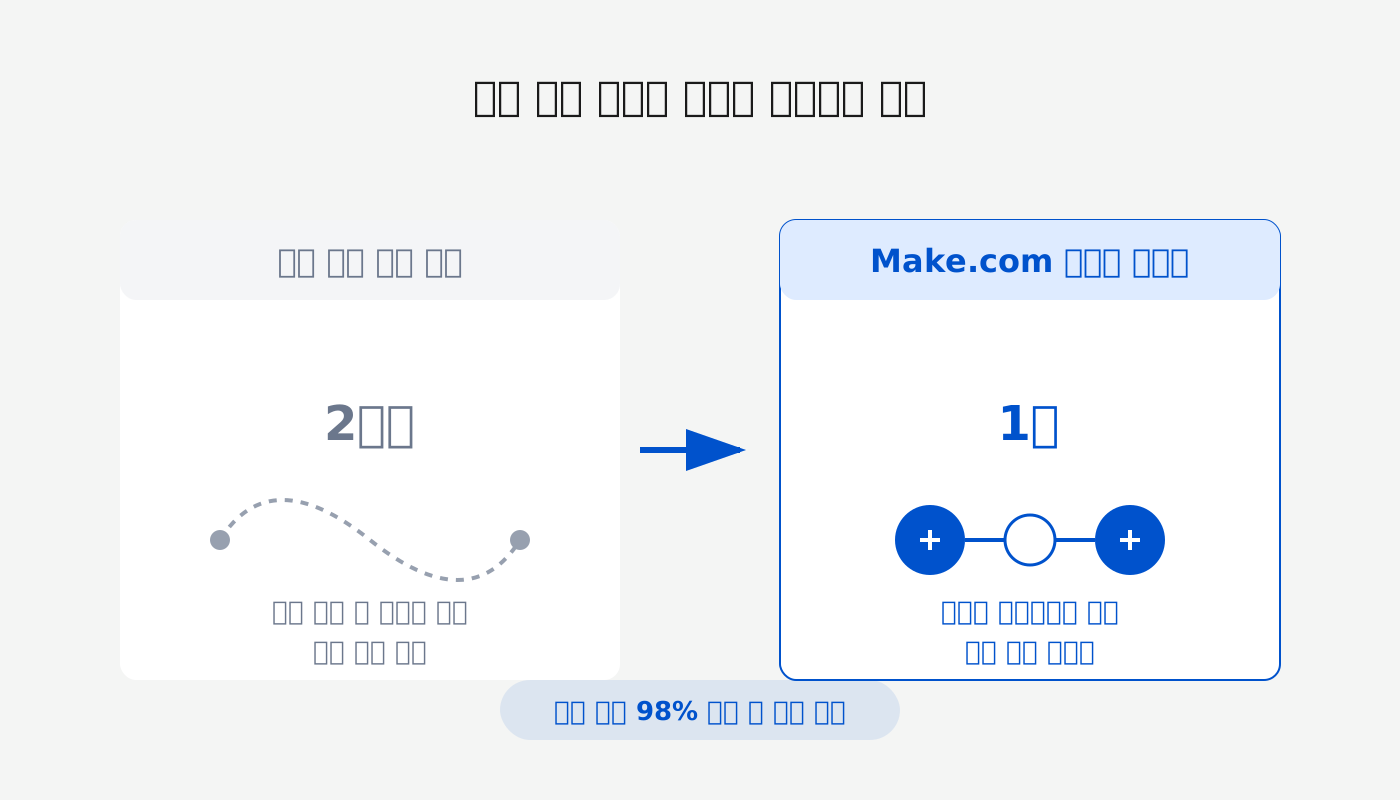
그 해답이 바로 Make.com이었어요. Make.com 하나로 하루 만에 해결했어요. 코딩한 줄 몰라도, 50대 주부도 할 수 있었어요! 오늘 그 방법 다 공개할게요! 😊
📌 목차
- 자동화 전 제가 겪었던 상황 (위 내용)
- 필요한 도구 3가지
- 전체 자동화 구조 (한눈에 보기)
- 단계별 세팅 방법 (초보도 가능)
- 실제 테스트 결과
- 자주 묻는 질문 (FAQ)
- 바로 할 수 있는 3가지
2. 필요한 도구 3가지
Make.com 쿠팡 배송문자 자동화 세팅에 필요한 건 딱 3가지예요.
| 도구 | 역할 | 비용 |
|---|---|---|
| Google Sheets | 주문 데이터 관리 | 무료 |
| Make.com | 자동화 연결 | 무료 플랜 가능 |
| SOLAPI | 문자 발송 | 건당 약 20~45원 |
이 세 가지만 있으면 돼요. 복잡한 코딩 없이도 충분히 가능해요!
3. 전체 자동화 구조 (한눈에 보기)
자동화 흐름은 이렇게 돼요.
구글시트에 운송장번호 입력
→ Make.com 이 변경사항 감지 (Watch Changes)
→ Search Rows로 해당 행 데이터 가져오기
→ SOLAPI로 고객에게 자동 문자 발송
→ [Web발신]으로 전문적으로 발송 완료! ✅
운송장번호만 입력하면 고객한테 자동으로 문자가 가는 구조예요. 진짜 신기하죠? 😊
4. 단계별 세팅 방법 (초보도 가능)
Step 1. 구글시트 준비
먼저 주문 관리용 구글시트가 필요해요. 저는 이미 쿠팡 판매현황 관리 시트를 쓰고 있어서 거기에 열을 추가했어요.
필수 열:
- 수취인명
- 연락처
- 택배사
- 운송장번호
Step 2. Make.com 시나리오 만들기
Make.com(make.com) 가입 후 새 시나리오를 만들어요.
모듈 구성 순서:
- Google Sheets - Watch Changes (구글시트 변경 감지)
- Google Sheets - Search Rows (해당 행 데이터 검색)
- SOLAPI - Send Text Message (문자 발송)
Step 3. Search Rows 필터 설정 ⭐ 핵심!
여기서 중요한 포인트가 있어요!
Watch Changes는 "변경됐다"는 신호만 보내고 실제 데이터는 안 가져와요. 그래서 Search Rows 모듈을 추가해서 실제 데이터를 가져와야 해요. 저도 이거 몰라서 며칠을 헤맸어요! 😅
필터 설정:
- 열: 운송장번호
- 조건: 존재한다 (기본 연산자)
이렇게 하면 운송장번호가 입력된 행의 모든 데이터(연락처, 택배사 등)를 가져와요!
Step 4. SOLAPI 연동
SOLAPI(solapi.com)에서 회원가입 후 발신번호를 등록해요.
Make.com SOLAPI 모듈 설정:
- 수신번호: Search Rows의 연락처 변수
- 발신번호: 등록한 발신번호
- 내용: 아래 템플릿 사용
주문하신 상품이 발송되었습니다! 🚚
현 시각부터 택배사 배송 조회가 가능합니다.
택배사: [택배사 변수]
송장번호: [운송장번호 변수]
지역에 따라 1~2일 더 소요될 수 있습니다.
감사합니다! 😊
5. 실제 테스트 결과
세팅 완료 후 테스트해 봤어요.
구글시트에 운송장번호 입력 → 30초 후 제 핸드폰으로 문자 도착!
문자 상단에 [Web발신] 이 뜨면서 완전 전문적으로 보이는 거예요. 두 달 동안 못 했던 게 하루 만에 해결됐을 때 그 기분... 진짜 말로 표현이 안 됐어요. 😭🎉

6. 자주 묻는 질문 (FAQ)
Q. Make.com 쿠팡 배송문자 자동화, 코딩 몰라도 되나요?
A. 네! 저도 코딩 모르는데 했어요. Make.com은 드래그 앤 드롭 방식이라 누구나 가능해요.
Q. 비용이 많이 드나요?
A. Make.com 무료 플랜으로 시작 가능하고, SOLAPI는 문자 건당 약 20~45원이에요. 하루 10건이면 하루 450원 정도예요.
Q. 스마트스토어도 같은 방법으로 되나요?
A. 네! 저는 스마트스토어도 같은 방식으로 자동화해서 쓰고 있어요.
Q. 문자가 스팸으로 분류되지 않나요?
A. SOLAPI로 발송하면 [Web발신]으로 표시돼서 스팸으로 분류될 가능성이 낮아요.
7. 바로 할 수 있는 3가지
실제로 해보니까 처음엔 막막했는데 하나씩 따라 하면 진짜 됐어요. 저처럼 두 달 동안 헤매지 마시고 이 글 보고 하루 만에 끝내세요!
- Make.com 가입하기 (무료, make.com)
- SOLAPI 가입 후 발신번호 등록하기 (solapi.com)
- 구글시트에 연락처/택배사/운송장번호 열 추가하기
이 3가지만 준비되면 오늘 바로 Make.com 쿠팡 배송문자 자동화 완성할 수 있어요! 💪
제 생각엔... 온라인 셀러라면 이 자동화 하나만으로도 하루에 30분~1시간은 절약할 수 있을 거예요. 실제로 해보니까 고객 문자 보내는 스트레스가 완전히 사라졌거든요.
이런 분한테 강력 추천해요 👉 주문이 늘수록 반복 업무에 지치는 셀러분들!